> For the complete documentation index, see [llms.txt](https://bizapp.gitbook.io/tutorial/llms.txt). Markdown versions of documentation pages are available by appending `.md` to page URLs; this page is available as [Markdown](https://bizapp.gitbook.io/tutorial/selamat-datang-hq-founder/modul-kurier/push-order-ke-kurier/push-order-bulk/push-bulk-ke-pos-malaysia.md).

# Push Bulk ke Pos Malaysia

Hantar banyak tempahan kepada Pos Malaysia dengan ikuti langkah-langkah berikut:

<div><figure><img src="/files/CWkig4XC2YYLOPxgg74u" alt=""><figcaption></figcaption></figure> <figure><img src="/files/zZUBqfjdYSP2oV9Ba88q" alt=""><figcaption></figcaption></figure></div>

1. Tekan tiga titik butang atas kanan untuk memilih menu berkait tempahan
2. Tekan menu Hantar Rekod ke Sistem Kurier (Bulk)
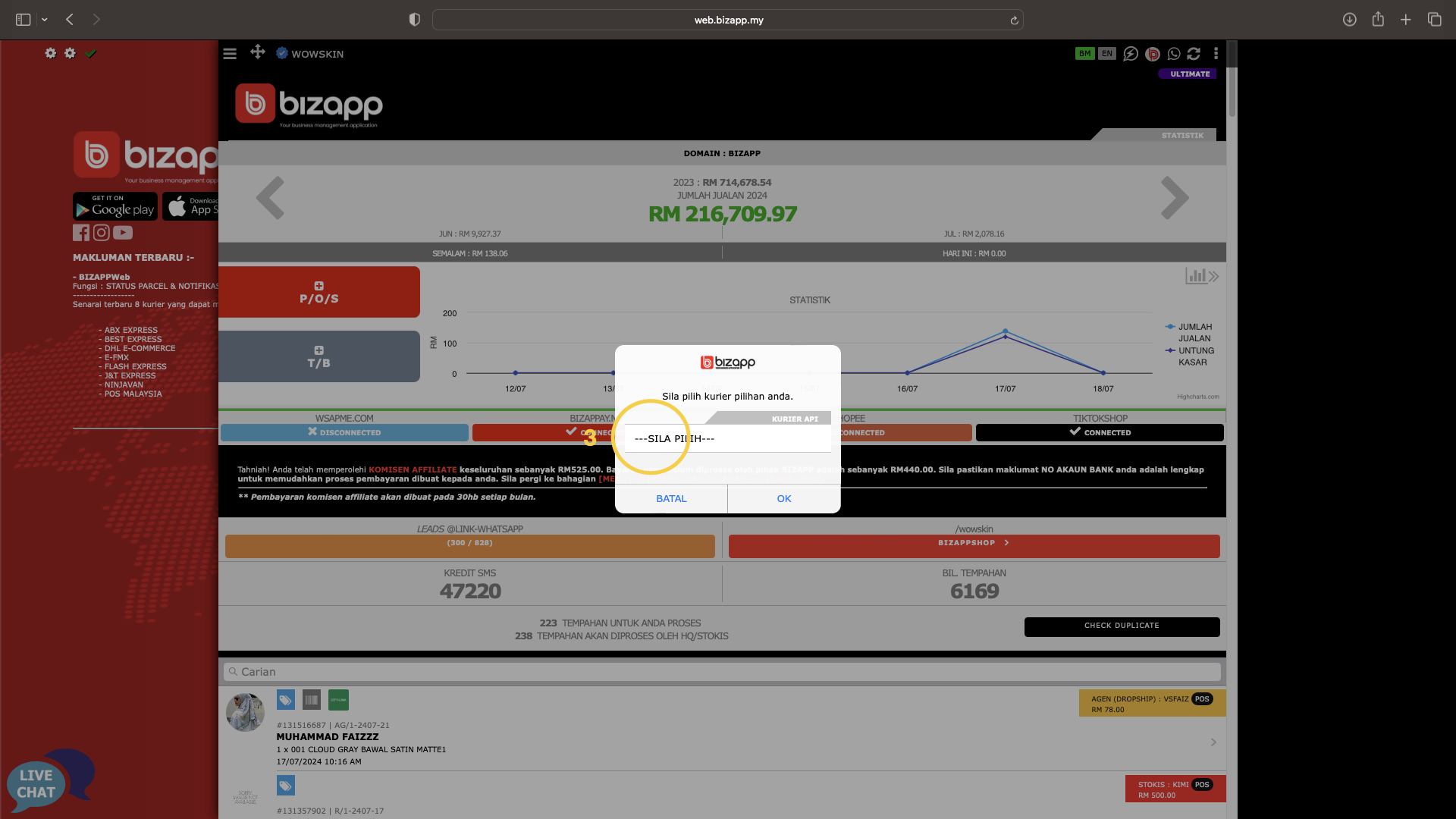
3. Tekan pilihan kurier

<div><figure><img src="/files/iWQMfpqew4iHPhGjy4Gj" alt=""><figcaption></figcaption></figure> <figure><img src="/files/q97cwadyz04tVokyq12H" alt=""><figcaption></figcaption></figure></div>

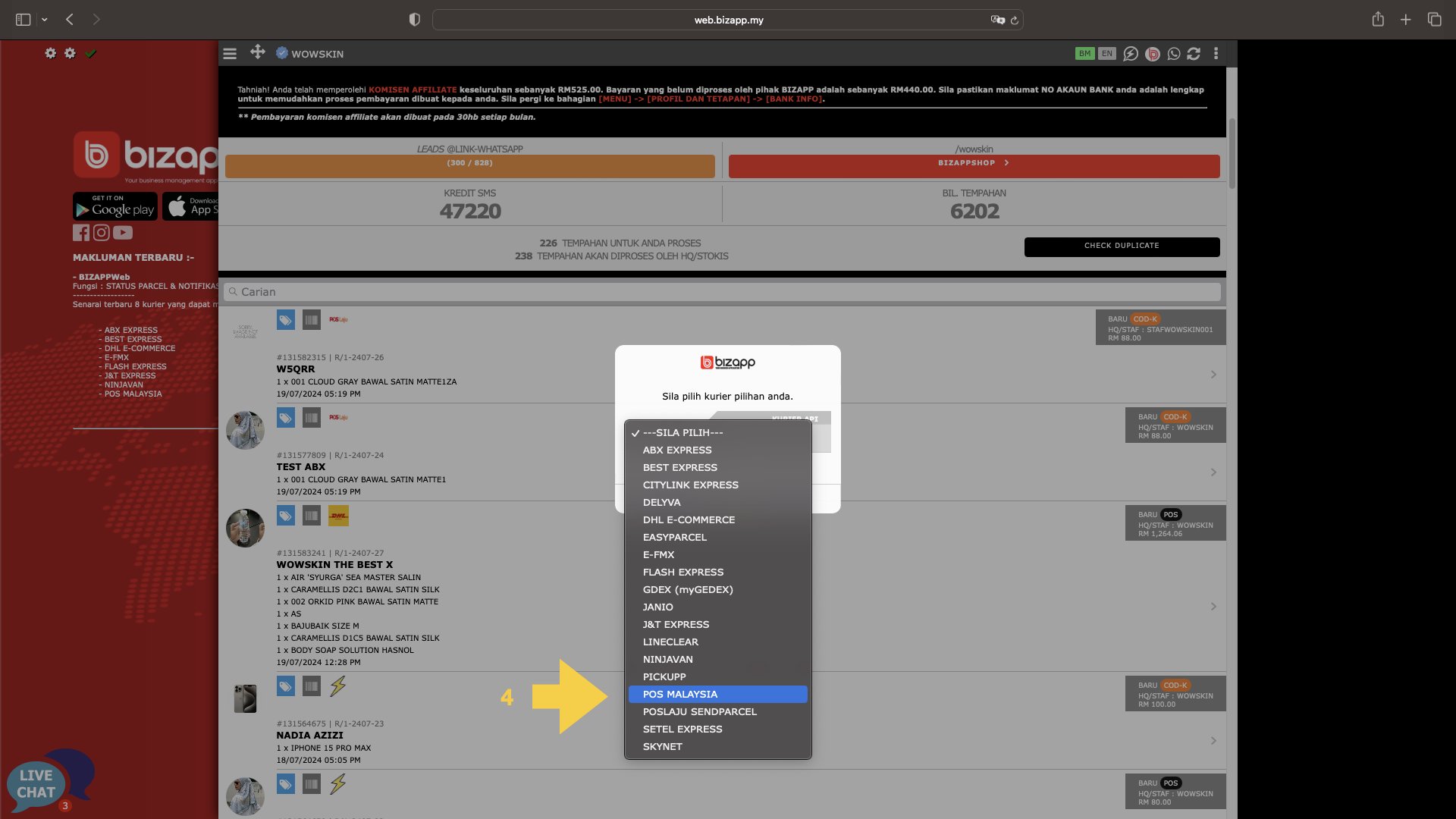
4. Pilih Pos Malaysia
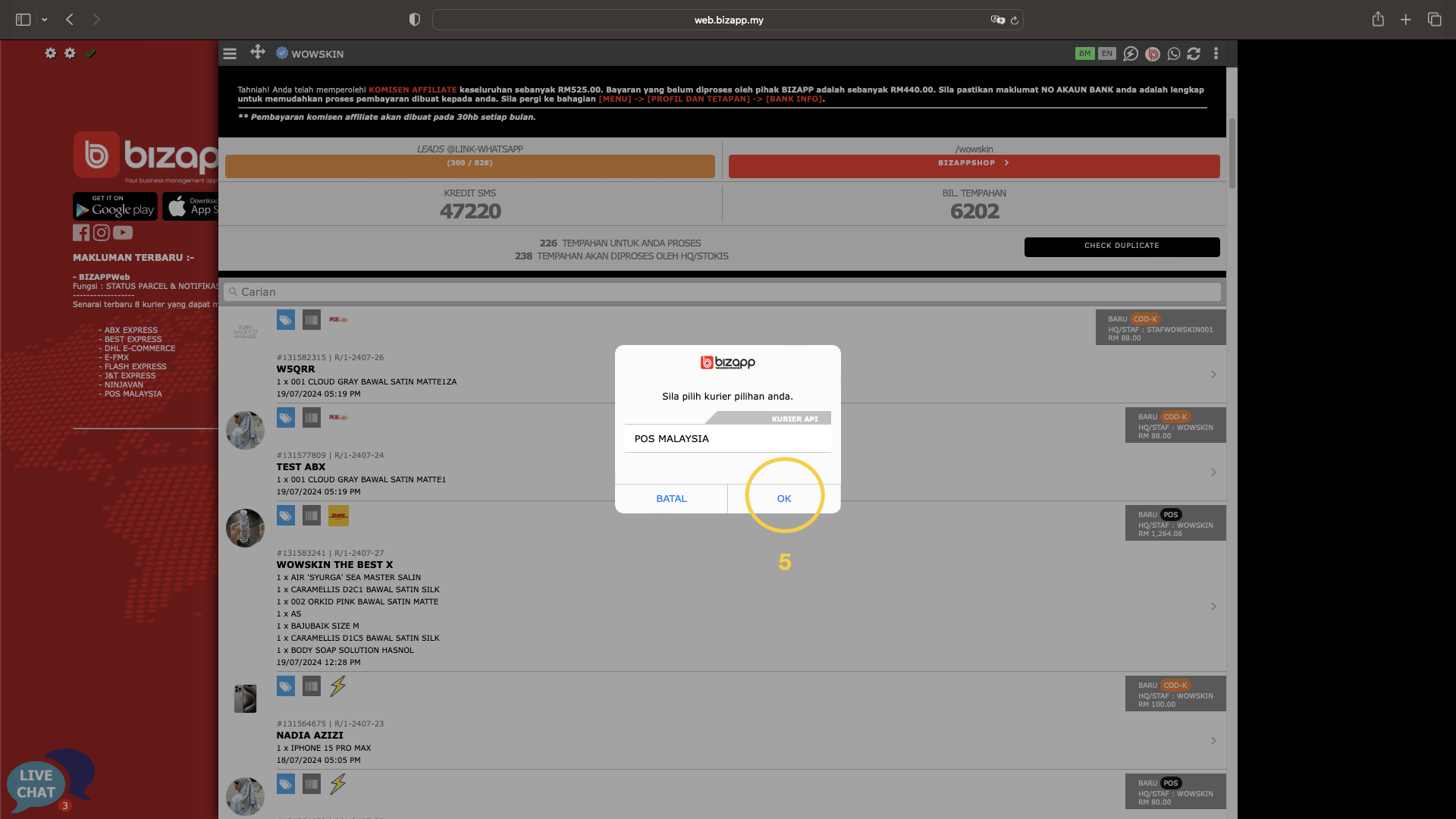
5. Tekan butang OK

<div><figure><img src="/files/mYSj0nAHcoIFrhWsuzKG" alt=""><figcaption></figcaption></figure> <figure><img src="/files/8H50edADFgeMkrOYsIWC" alt=""><figcaption></figcaption></figure></div>

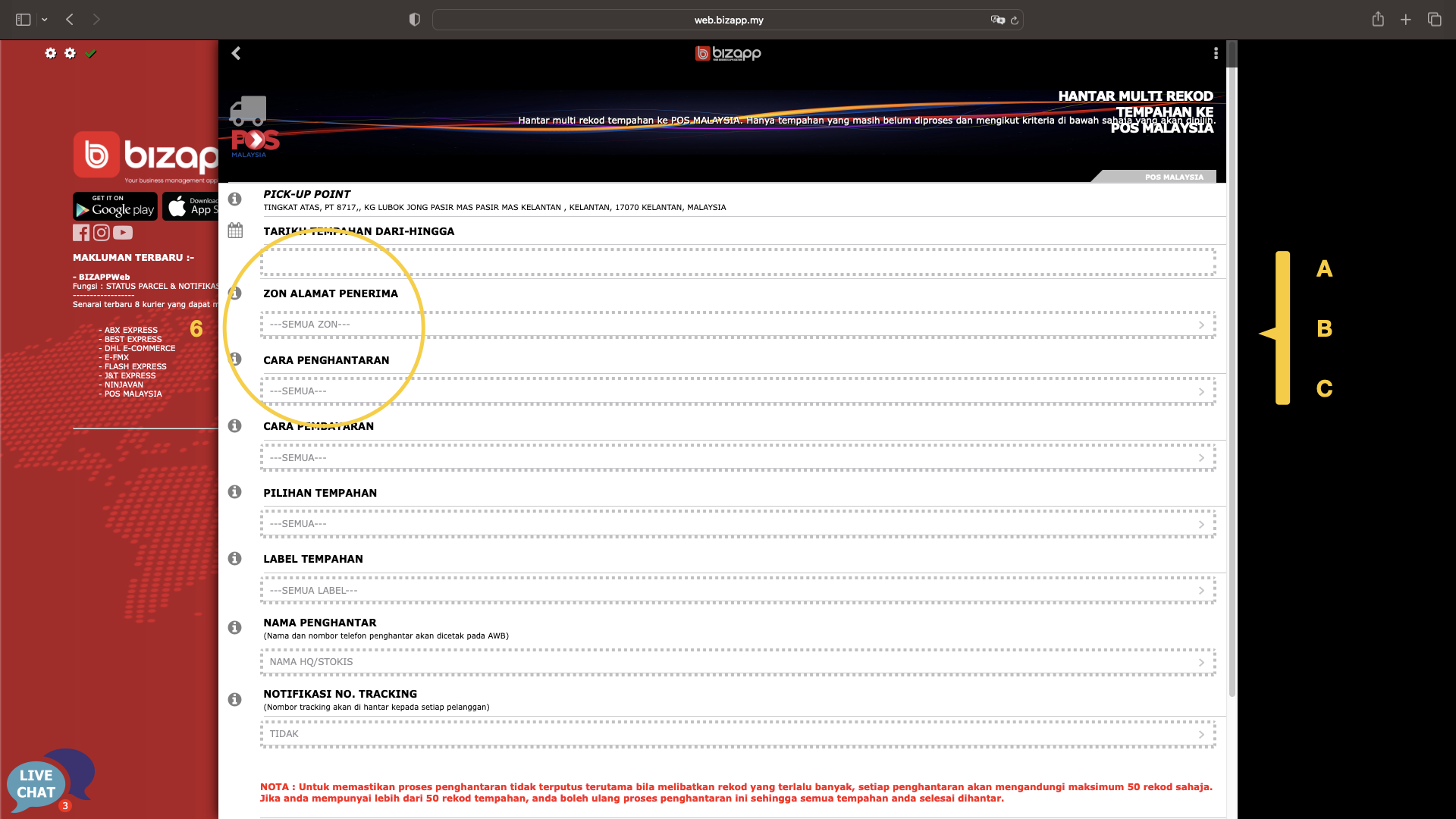
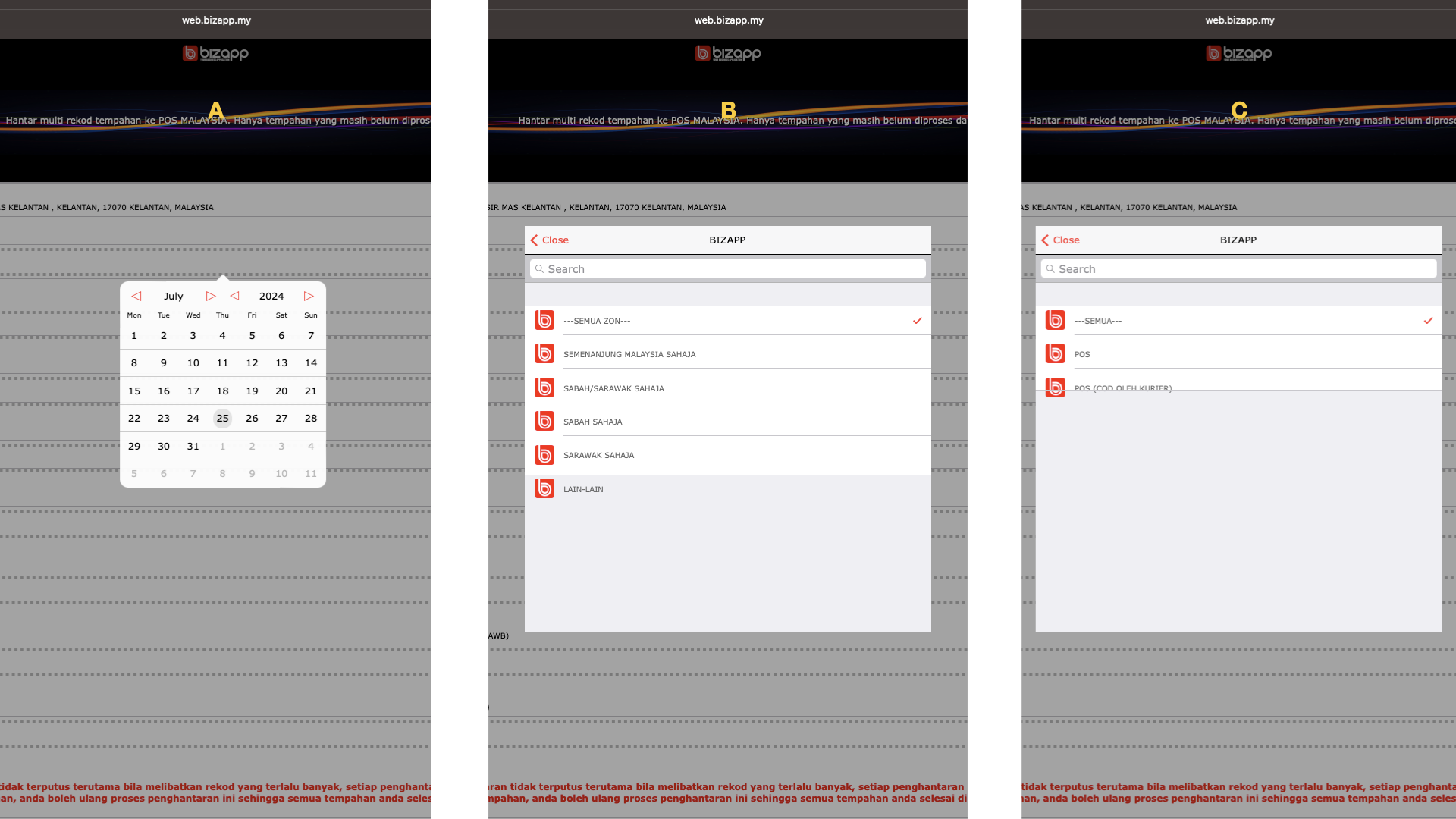
6. Pillih kriteria yang bersesuaian\
   A - Tarikh tempahan\
   B - Zon alamat tempahan\
   C - Cara Penghantaran

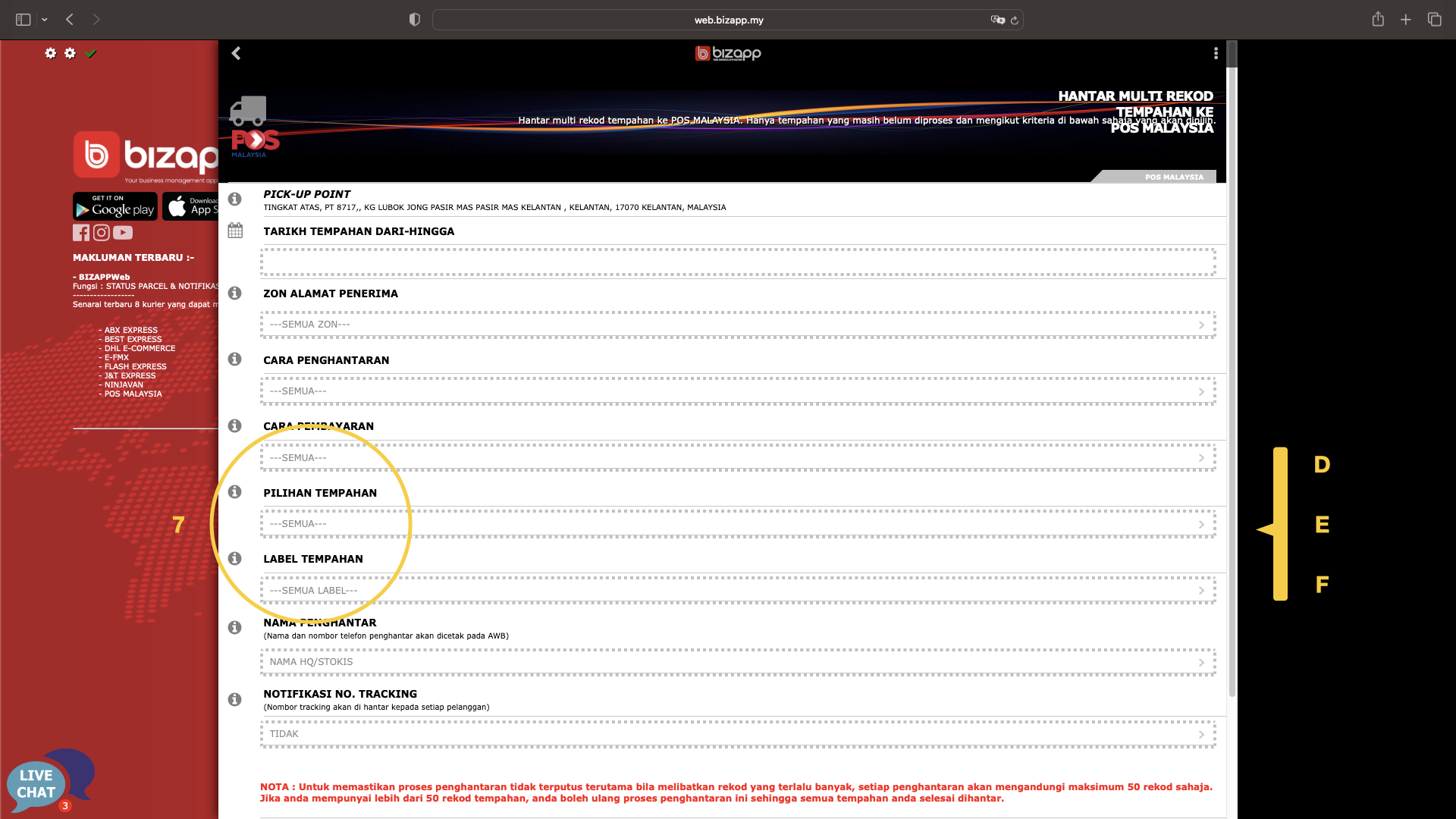
<div><figure><img src="/files/SL7VbUp8xbHiVcSe3GZa" alt=""><figcaption></figcaption></figure> <figure><img src="/files/BPmDdXR10dCBZvhsjkzm" alt=""><figcaption></figcaption></figure></div>

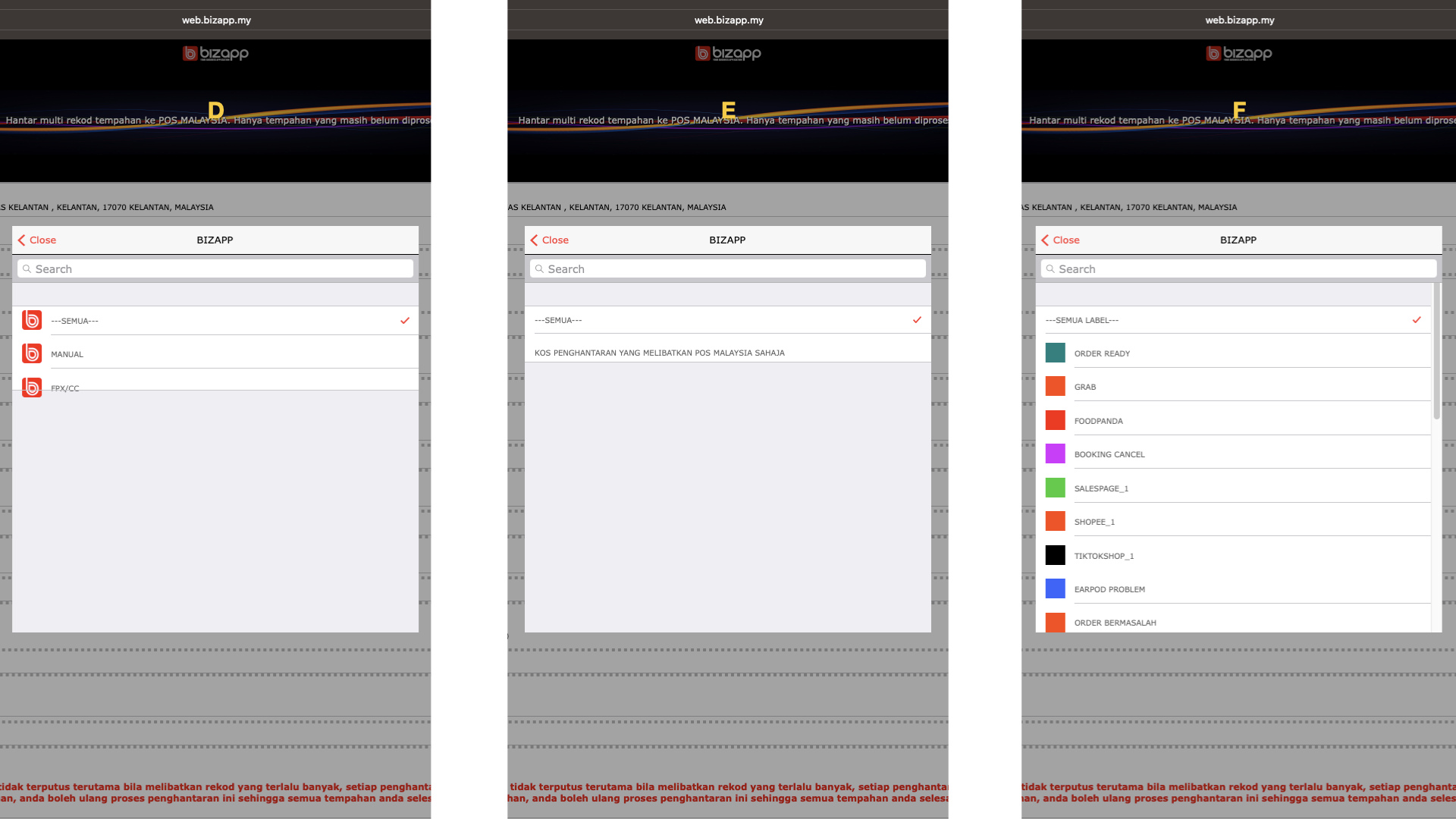
7. Pillih kriteria yang bersesuaian\
   D - Cara Pembayaran \
   E - Pilihan Tempahan \
   F - Label tempahan

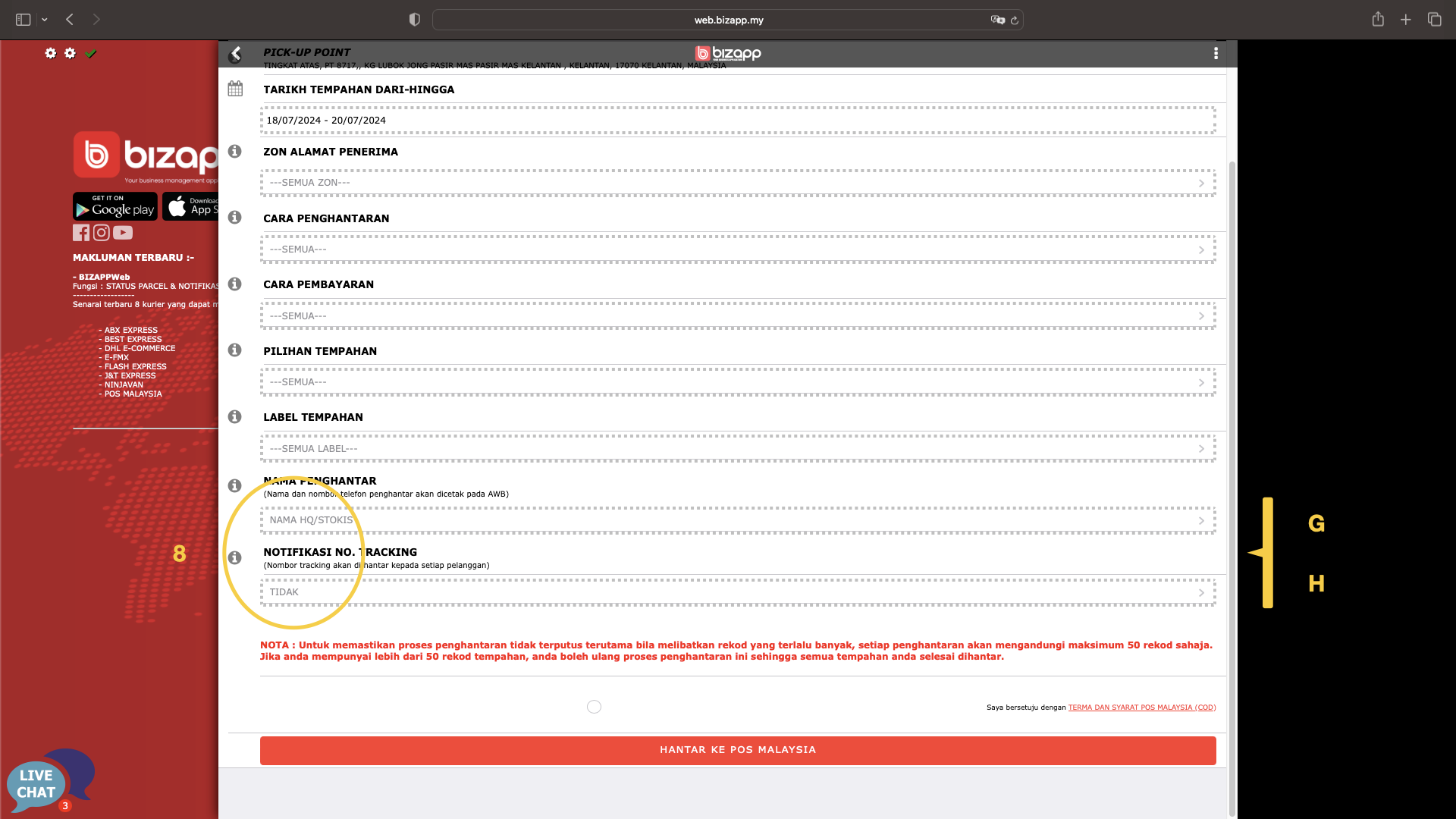
<div><figure><img src="/files/o2QPuTRIFYlXiPLEVKnu" alt=""><figcaption></figcaption></figure> <figure><img src="/files/fIsjRI1wtNJOsXcrCxiv" alt=""><figcaption></figcaption></figure></div>

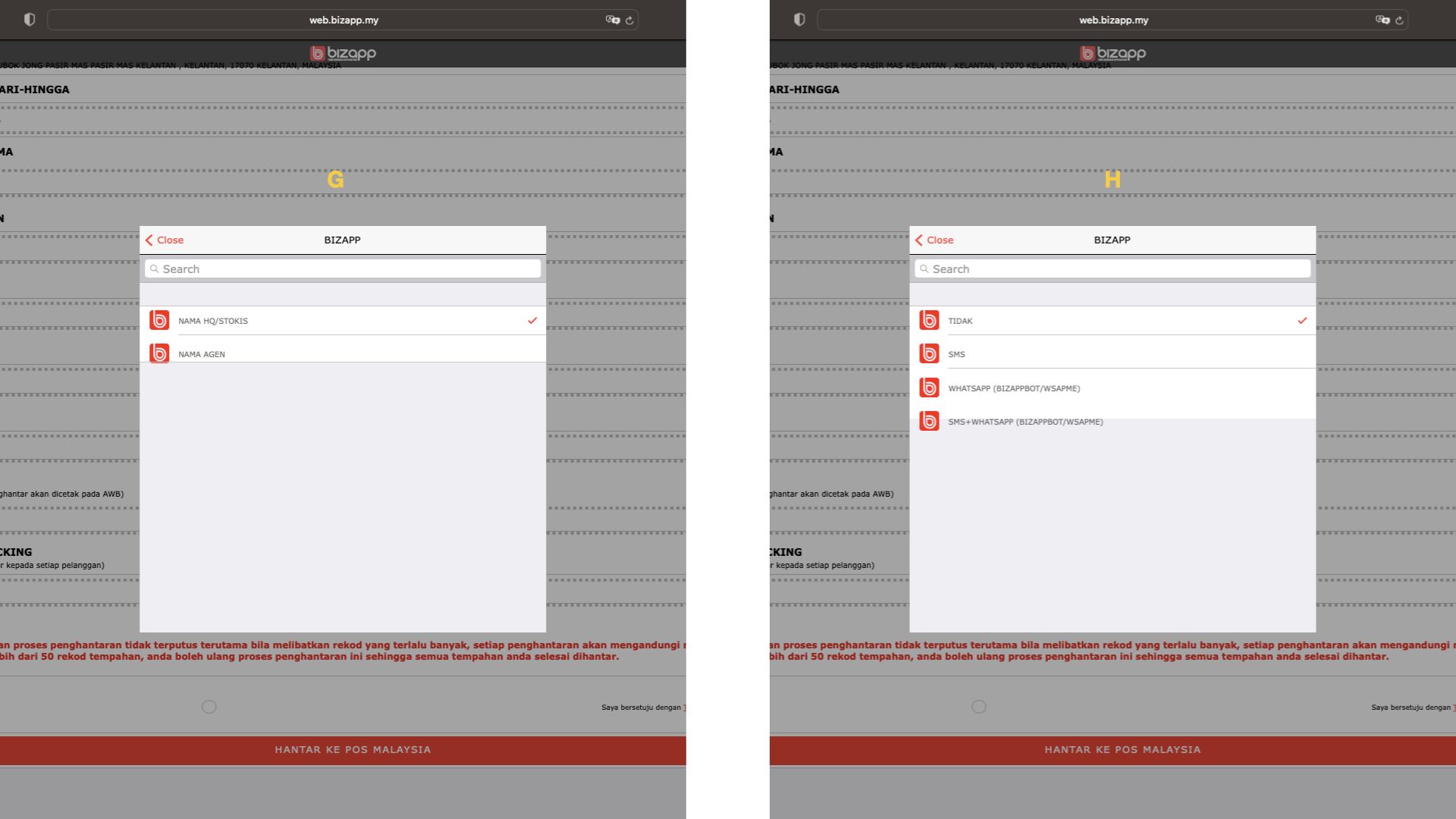
8. Pillih kriteria yang bersesuaian\
   G - Nama pengirim (HQ atau Agen)\
   H - Notifikasi no. tracking&#x20;

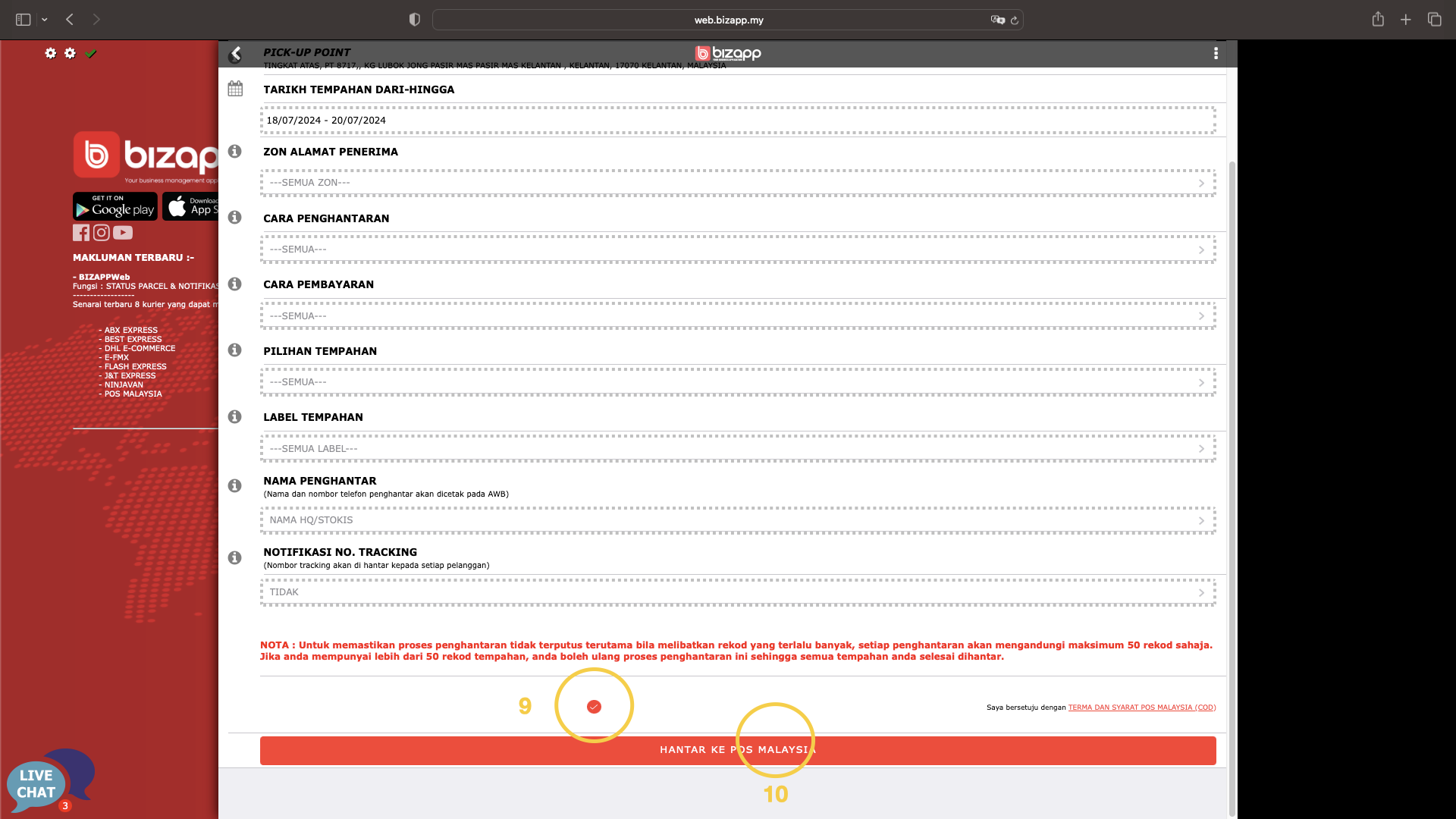
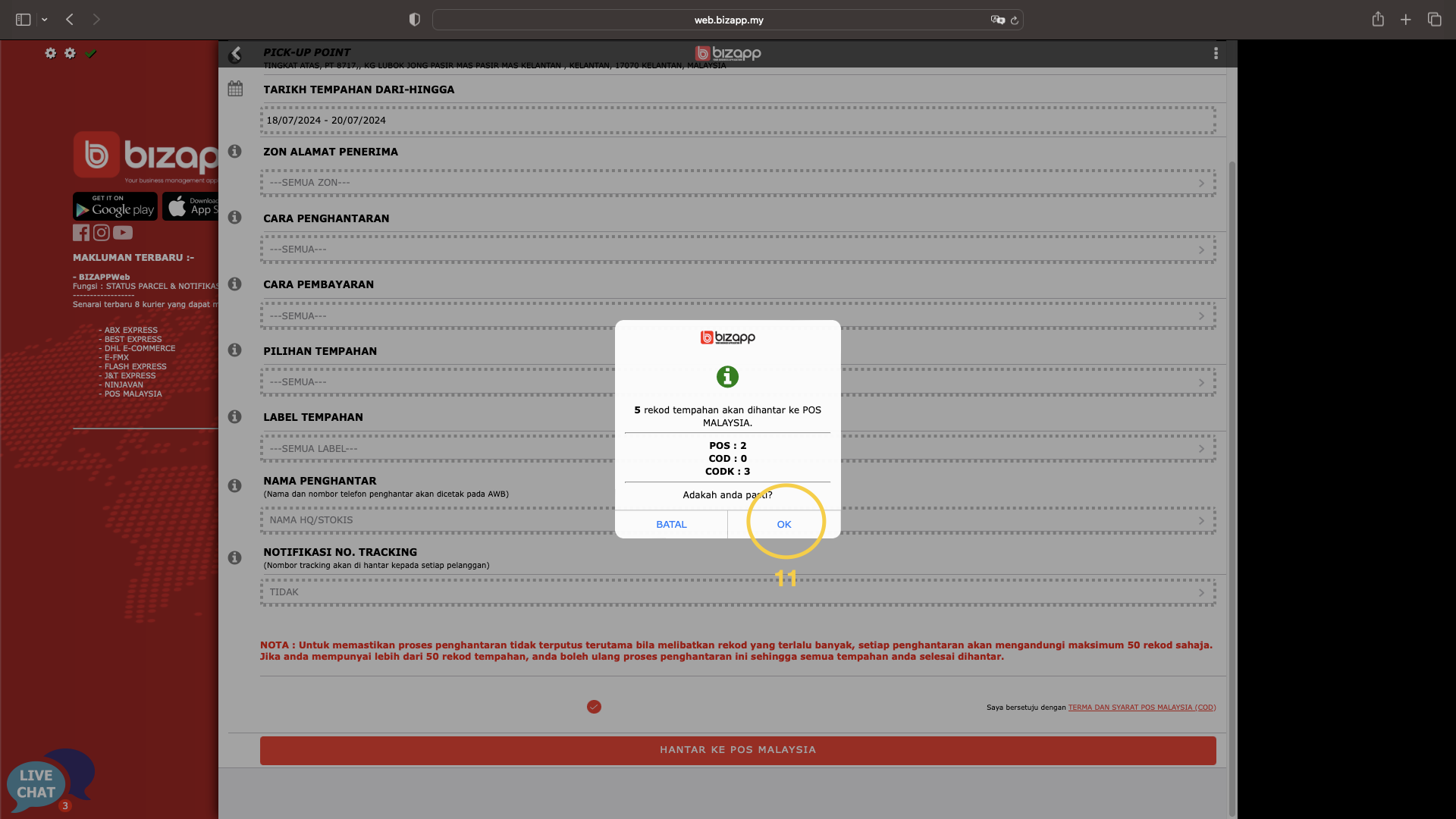
<div><figure><img src="/files/Xi2Frc0gZpH8baR86HVL" alt=""><figcaption></figcaption></figure> <figure><img src="/files/k6fA8zc3UMr9y5jrPBjN" alt=""><figcaption></figcaption></figure></div>

9. Tanda tick sebagai persetujuan pada terma dan syarat
10. Tekan butang Hantar ke Pos Malaysia
11. Tekan butang OK

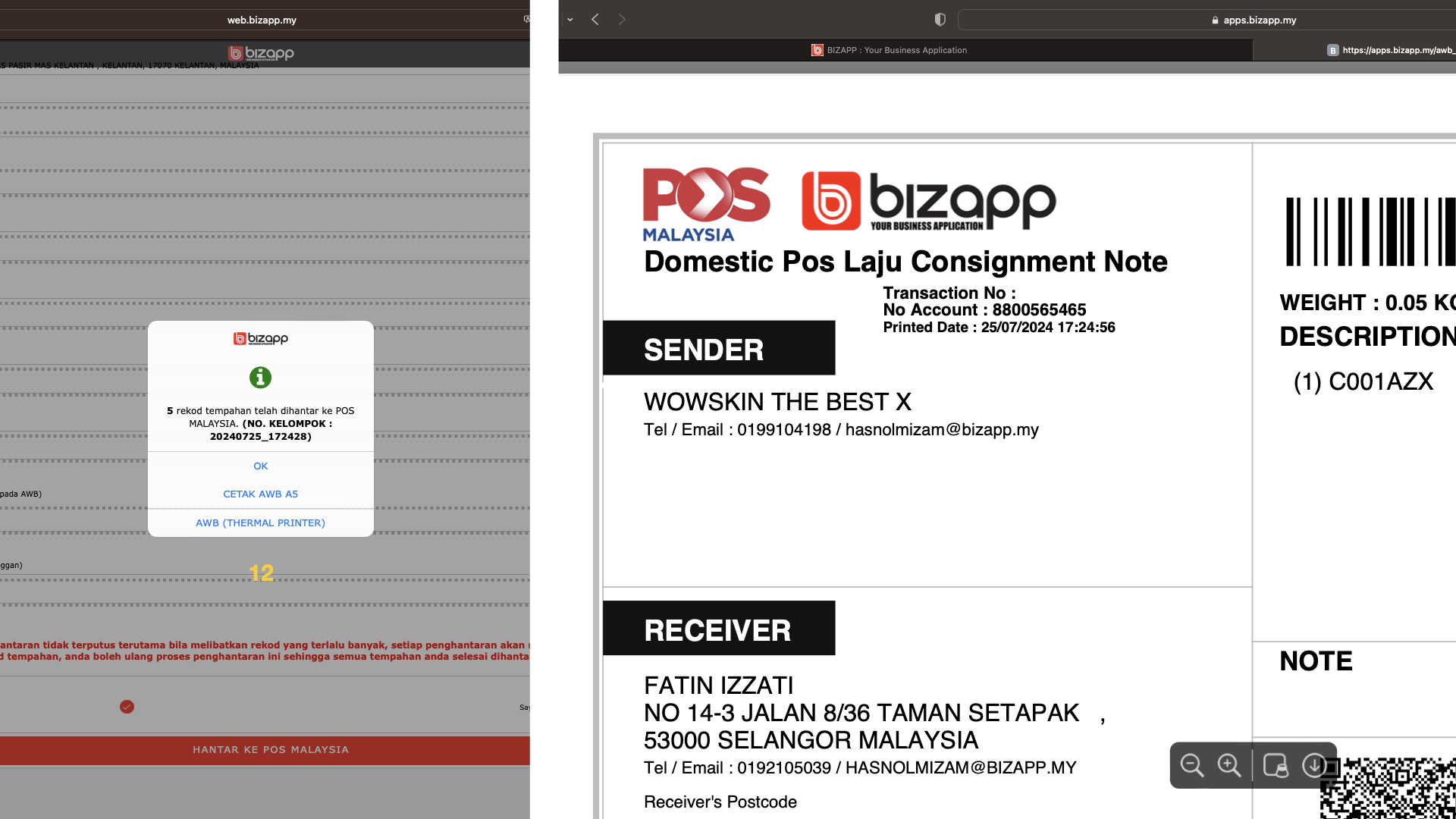
<figure><img src="/files/kXe2580Ct9GYAA9V0FvT" alt=""><figcaption></figcaption></figure>

14. Pilih untuk mencetak Airway Bil